
À partir du 27 septembre 2026, tout professionnel vendant des biens à des consommateurs dans l’UE doit afficher l’avis harmonisé sur la garantie légale et — lorsque le producteur offre une garantie de durabilité gratuite supérieure à deux ans — le label GARAN harmonisé. Les deux sont fixés par le règlement d’exécution (UE) 2025/1960 : le visuel ne peut être redessiné, recoloré ni paraphrasé.
Ce guide déroule toute l’installation sur une boutique Shopify, écran par écran. Aucun code de thème, aucun développeur. Si vous connaissez déjà la loi et voulez seulement les clics, commencez à l’étape 1.
Temps
Environ 5 minutes
Coût
Le plan gratuit couvre l’avis
Code thème
Aucun — app embed et blocs
Date limite
27 septembre 2026
Ce que vous installez
Deux choses différentes, avec deux déclencheurs différents. Bien saisir cette distinction, c’est l’essentiel du travail.
| Avis de garantie légale | Label de durabilité GARAN | |
|---|---|---|
| Base légale | Annexe I du règl. (UE) 2025/1960 | Annexe II du règl. (UE) 2025/1960 |
| S’applique à | Tout bien vendu à des consommateurs de l’UE | Seuls les biens avec une garantie producteur gratuite de plus de 2 ans |
| Par produit ? | Non — c’est le même avis partout | Oui — il porte la durée du produit |
| Où il se place | Page produit, avant l’achat | À côté de l’image du produit |
| Dans cette app | App embed, ou le bloc « Avis de garantie légale UE » | Bloc « Label de durabilité GARAN » + une durée par produit |
Ce que l’app décide, et ce que vous décidez
L’app affiche le visuel officiel, dans la langue du client, là où vous le placez. Elle ne décide pas si une garantie producteur constitue une garantie commerciale de durabilité au sens de l’article 2(14a) de la directive 2011/83/EU — ce jugement est le vôtre, et c’est la seule chose qui mérite dix minutes de réflexion avant de commencer.
Avant de commencer
- Un thème Online Store 2.0 publié (Dawn et tout thème publié depuis 2021). Les app embeds et app blocks vivent dans l’éditeur de thème ; les thèmes anciens passent par la voie manuelle en fin d’article.
- Vos données produit : quels produits portent une garantie producteur, et pour combien d’années. Un tableur suffit — vous pouvez aussi attribuer les durées en masse par collection ou fournisseur.
- Vos langues de boutique publiées. L’avis suit automatiquement la langue du client, mais seules les langues publiées correspondent à leur propre visuel.
Étape 1 — Installer l’app
Installez Garantie légale UE & label GARAN depuis le Shopify App Store. Shopify affiche l’écran des autorisations ; l’app demande de lire les produits et d’écrire ses propres metafields ($app:garan), où sont stockées les durées de garantie. Elle ne touche jamais aux prix, commandes ou clients.
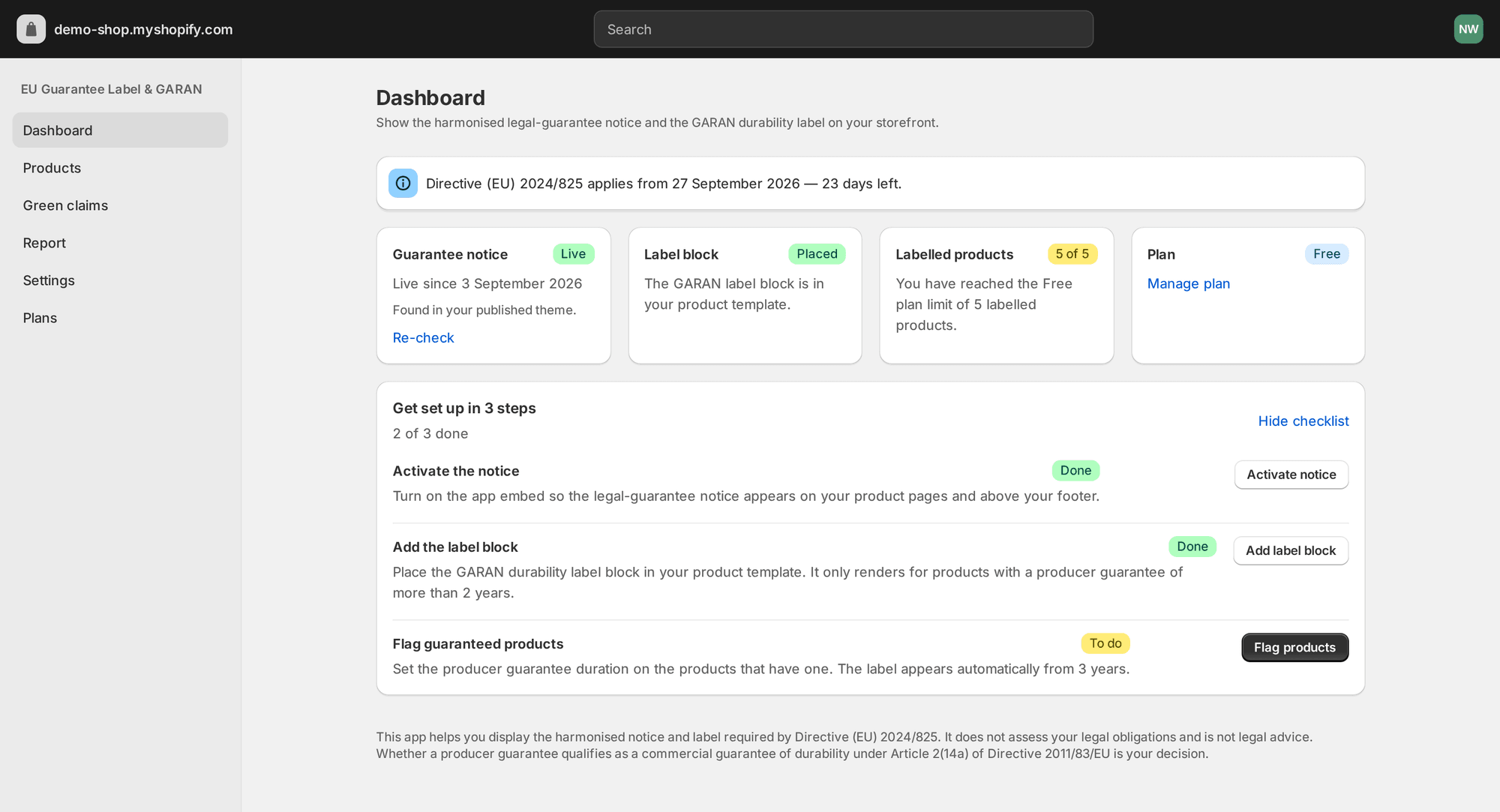
Après l’installation, vous arrivez sur le tableau de bord. Quatre cartes de statut lisent votre vitrine en direct, et une checklist en trois étapes indique exactement ce qui manque — sur une installation neuve, tout :
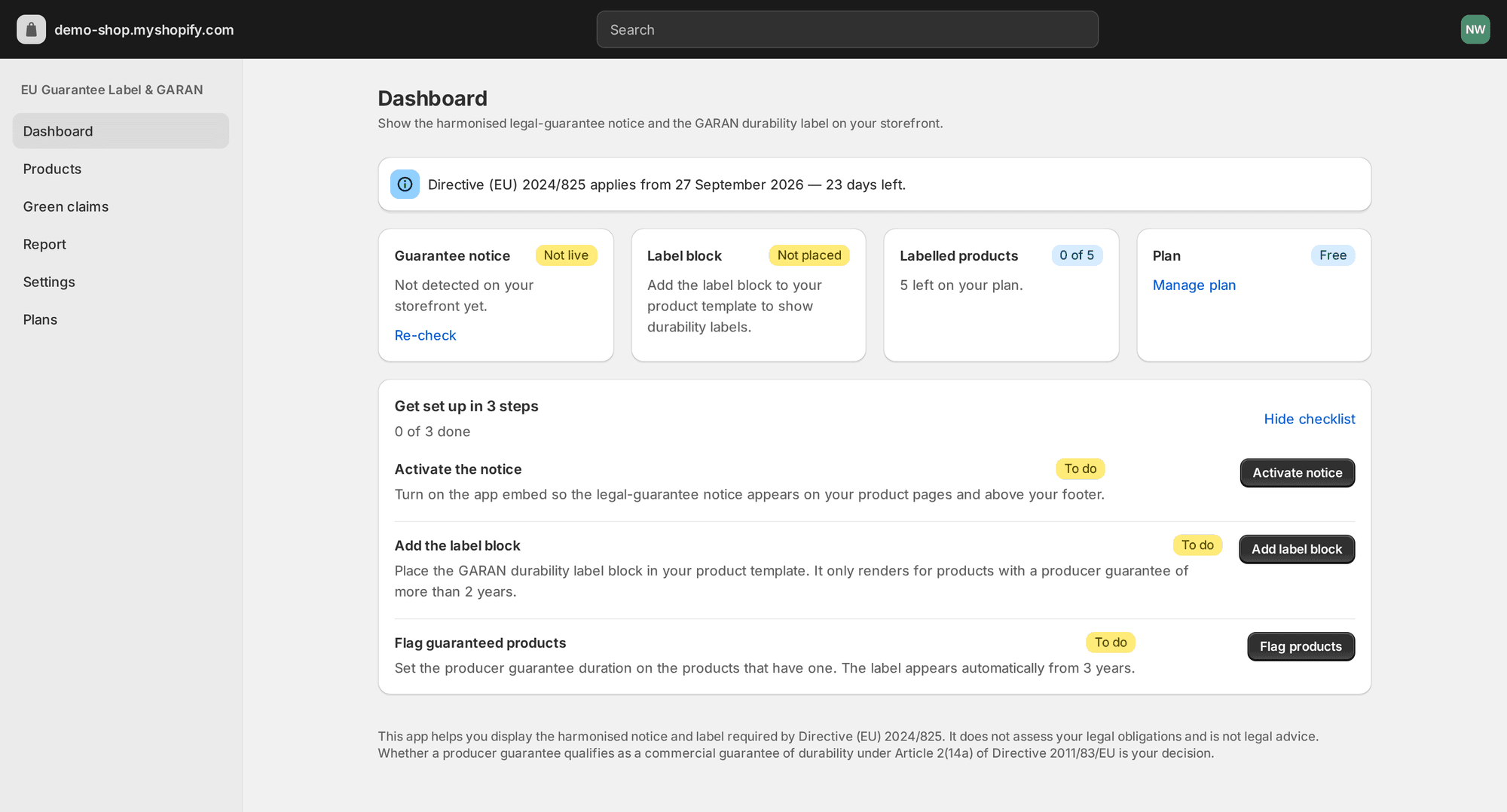
Le compte à rebours en haut n’est pas décoratif — c’est la date à laquelle l’obligation commence, et les cartes en dessous sont vérifiées par rapport à votre thème publié, pas à ce que vous croyez avoir fait.
Étape 2 — Activer l’avis
Cliquez sur Activer l’avis dans la checklist. Cela ouvre votre éditeur de thème avec l’app embed présélectionné, il ne reste que l’interrupteur.
L’embed s’appelle « Avis de garantie légale UE (automatique) ». Activé, il place l’avis harmonisé sous le formulaire d’ajout au panier sur les pages produit et ajoute un rappel d’une ligne au-dessus de votre pied de page.
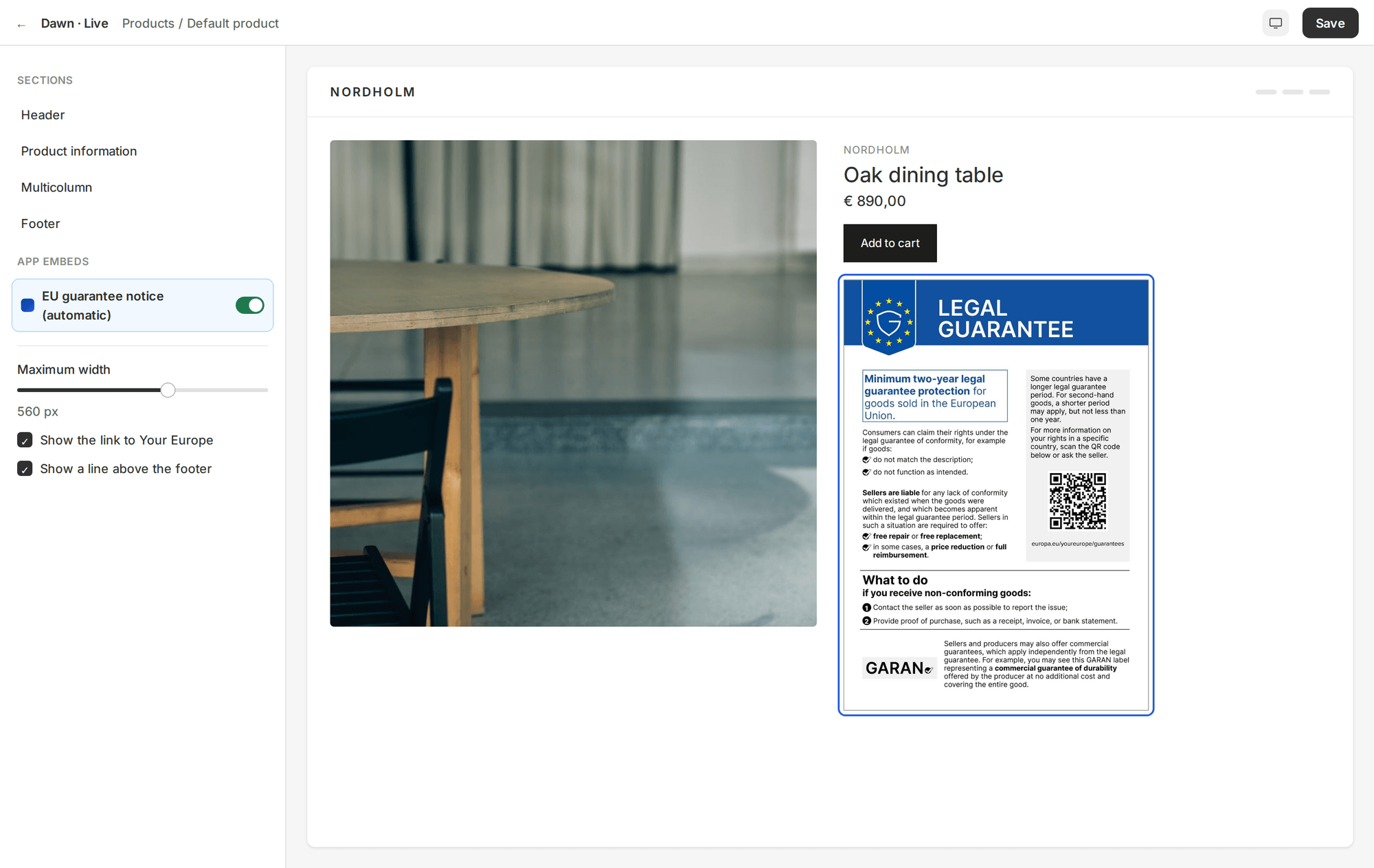
Quatre réglages, tous optionnels :
- Largeur maximale — la largeur de rendu de l’avis, 320–800 px. 560 px convient à la plupart des colonnes produit.
- Afficher le lien vers Your Europe — ajoute un lien vers la page droits des consommateurs de la Commission, dans la langue du client.
- Afficher uniquement aux visiteurs UE/EEE — utilise le pays de marché de Shopify Markets.
- Afficher la mention de l’app — la petite ligne de crédit sous l’avis.
Cliquez sur Enregistrer dans l’éditeur de thème. De retour dans l’app, la carte Avis de garantie légale passe à En ligne dès qu’elle trouve l’embed dans votre thème publié ; si vous avez enregistré dans un thème brouillon, publiez-le ou utilisez Revérifier.
Vous préférez le placer vous-même ?
Il existe une seconde option : le bloc « Avis de garantie légale UE », que vous déposez dans le template produit comme n’importe quel bloc — rendu côté serveur, sans JavaScript, et vous contrôlez exactement où il se place. Utilisez l’embed ou le bloc, pas les deux. Si les deux sont actifs, l’embed détecte le balisage du bloc et saute sa propre insertion, mais la ligne de pied de page vient toujours de l’embed.
Étape 3 — Ajouter le bloc label GARAN
Sautez cette étape si aucun producteur ne vous offre de garantie de durabilité supérieure à deux ans — la plupart des boutiques de prêt-à-porter et de consommables n’en ont jamais besoin.
Si certains produits en portent une, ouvrez l’éditeur de thème sur votre template produit, choisissez Ajouter un bloc, puis Label de durabilité GARAN sous Apps. Faites-le glisser à côté de l’image du produit, là où l’annexe II l’attend.
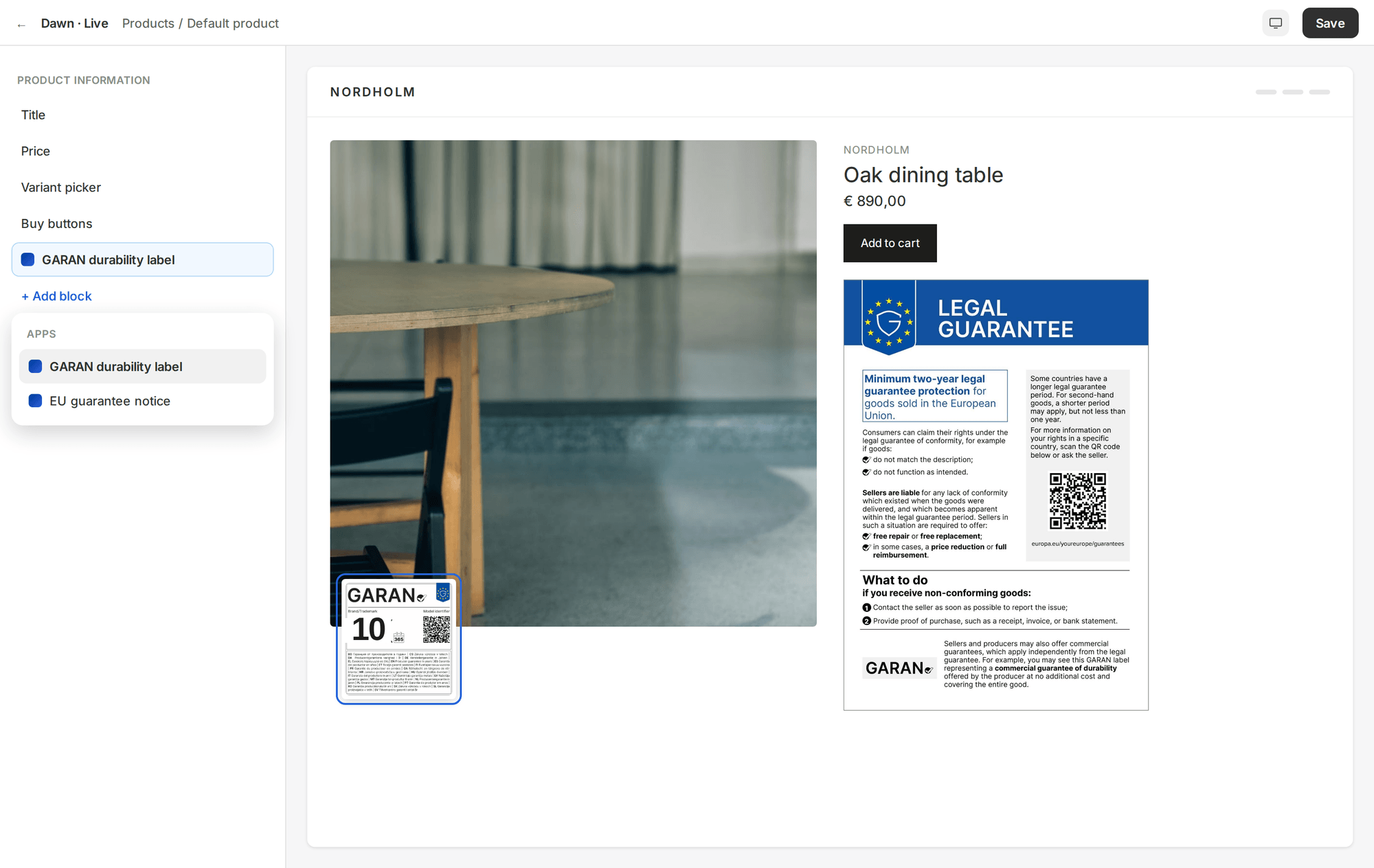
Le bloc a deux réglages : Placement (en ligne, badge en haut à gauche, badge en haut à droite) et Taille du label. Il ne rend rien du tout sur les produits sans durée éligible, donc vous pouvez le laisser dans le template de tout votre catalogue sans risque.
Étape 4 — Définir les durées de garantie
Ouvrez Produits dans l’app. Chaque produit reçoit un nombre : la durée en années de la garantie commerciale de durabilité du producteur. Une valeur supérieure à 2 fait apparaître le label ; 2 ou moins signifie que le produit n’affiche que l’avis de garantie légale.
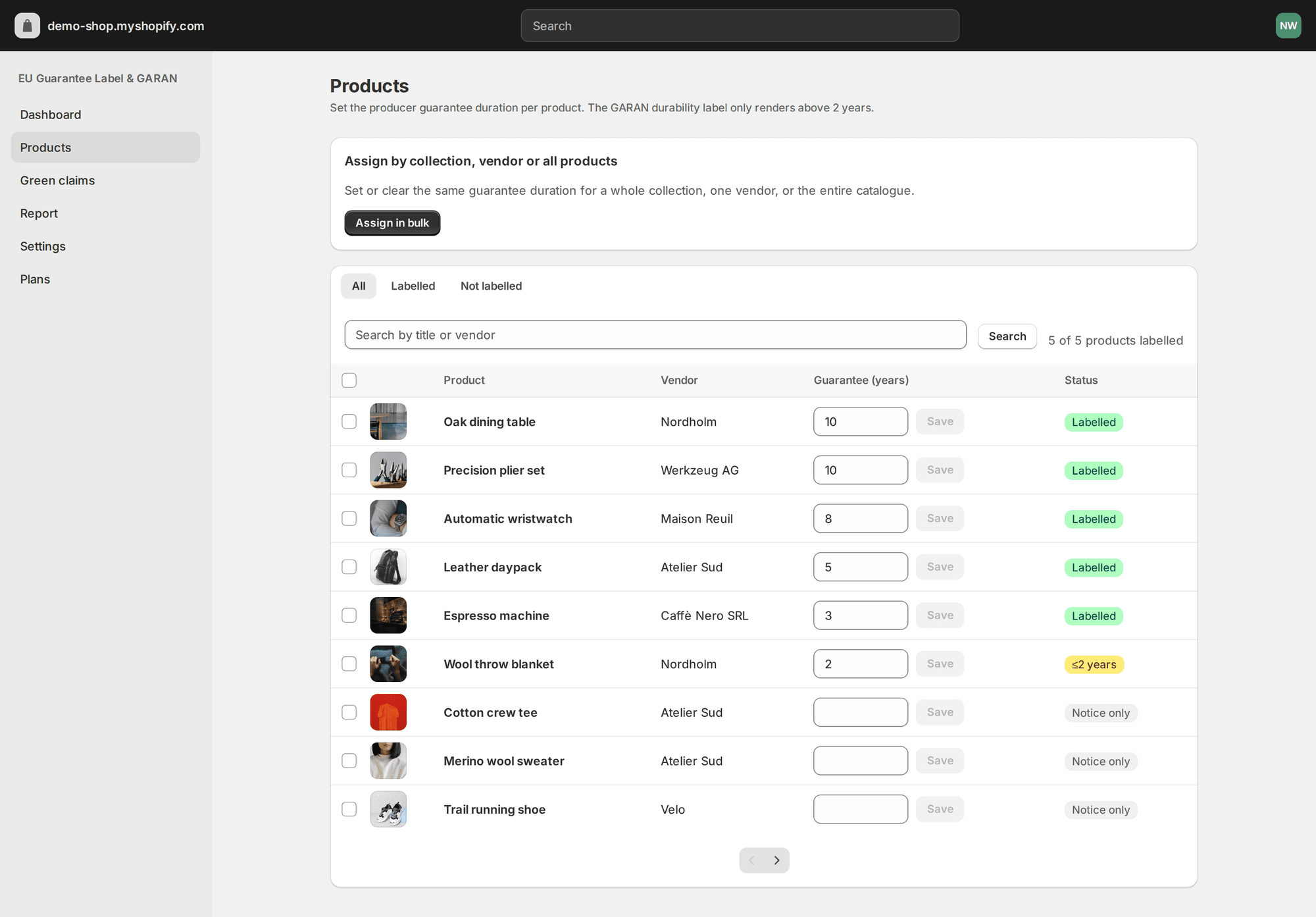
Trois façons de remplir :
- Ligne par ligne — saisir le nombre, enregistrer. Bien pour une poignée de produits.
- Sélectionner et définir en masse — cocher plusieurs lignes, puis Définir les années… dans la barre de masse.
- Attribuer par collection, fournisseur ou tous les produits — pour les catalogues où un fournisseur entier partage une garantie. Disponible sur le plan Complete.
Sur le plan gratuit
Le plan gratuit étiquette vos cinq premiers produits (l’avis lui-même est illimité et gratuit pour toujours). La carte du tableau de bord affiche 5 sur 5 quand vous atteignez la limite, et l’attribution en masse vous indique combien de produits ont été ignorés au lieu d’échouer en silence.
Étape 5 — Vérifier vos langues
L’avis existe dans les 24 langues officielles de l’UE, et l’app sert la version correspondant à la langue de la boutique — c’est tout l’intérêt de livrer le visuel plutôt qu’une traduction.
Ouvrez Réglages → Langues pour voir comment chacune de vos langues publiées se résout :
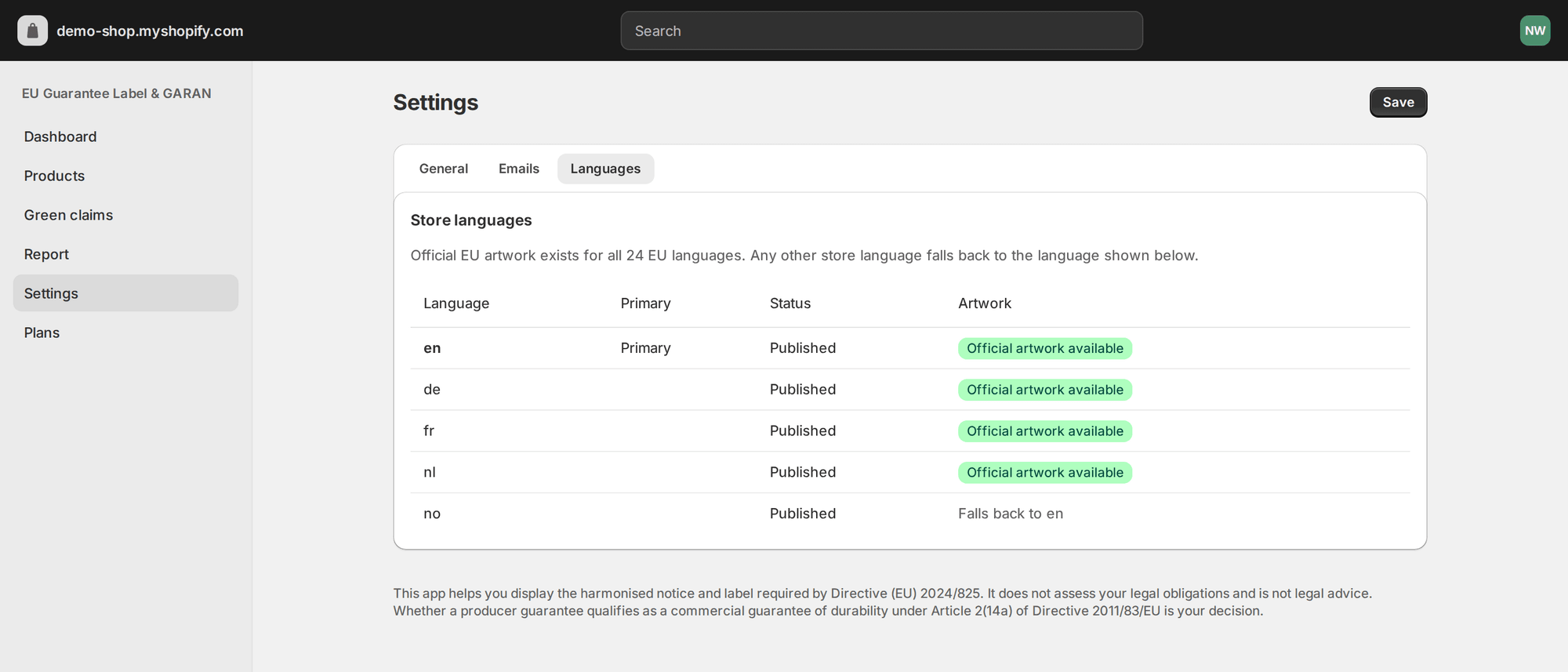
La résolution est exacte : langue → langue de base → langue principale de la boutique → anglais. Ainsi de-AT reçoit l’avis allemand, et une langue de boutique hors des 24 de l’UE (par exemple le norvégien) retombe sur votre langue principale au lieu de ne rien afficher.
Le label GARAN est volontairement neutre linguistiquement : l’élément (V) du visuel officiel liste déjà la phrase « garantie du producteur en années » dans les 24 langues, donc un seul fichier sert tous les marchés.
Étape 6 — Revoir le placement
Réglages → Général contient les trois décisions qui changent ce que voient les clients :
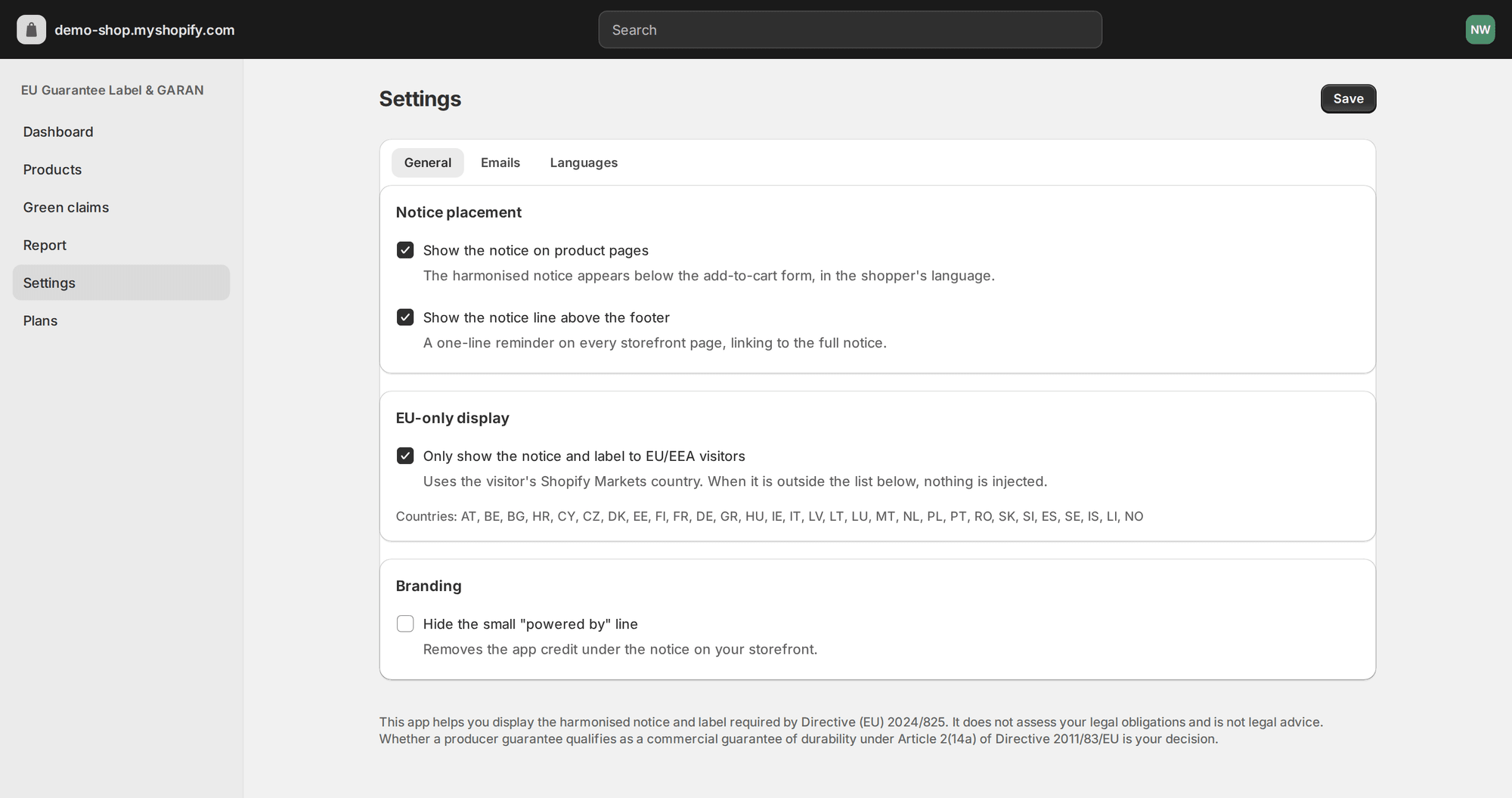
- Placement de l’avis — pages produit, ligne de pied de page, ou les deux. Désactivez le placement produit si vous avez ajouté le bloc avis vous-même à l’étape 2.
- Affichage UE uniquement — limite l’avis et le label aux 30 pays UE/EEE listés. Utile si la même boutique vend aussi au Royaume-Uni ou aux États-Unis. Laissez-le désactivé en cas de doute : montrer l’avis à un client hors UE est sans conséquence.
- Marque — masque la petite ligne « powered by ».
Ces indicateurs sont reflétés dans un metafield de boutique que l’extension de thème lit en Liquid, donc un changement prend effet au rendu de page suivant sans appel réseau supplémentaire.
Étape 7 — Ajouter l’avis aux e-mails de commande
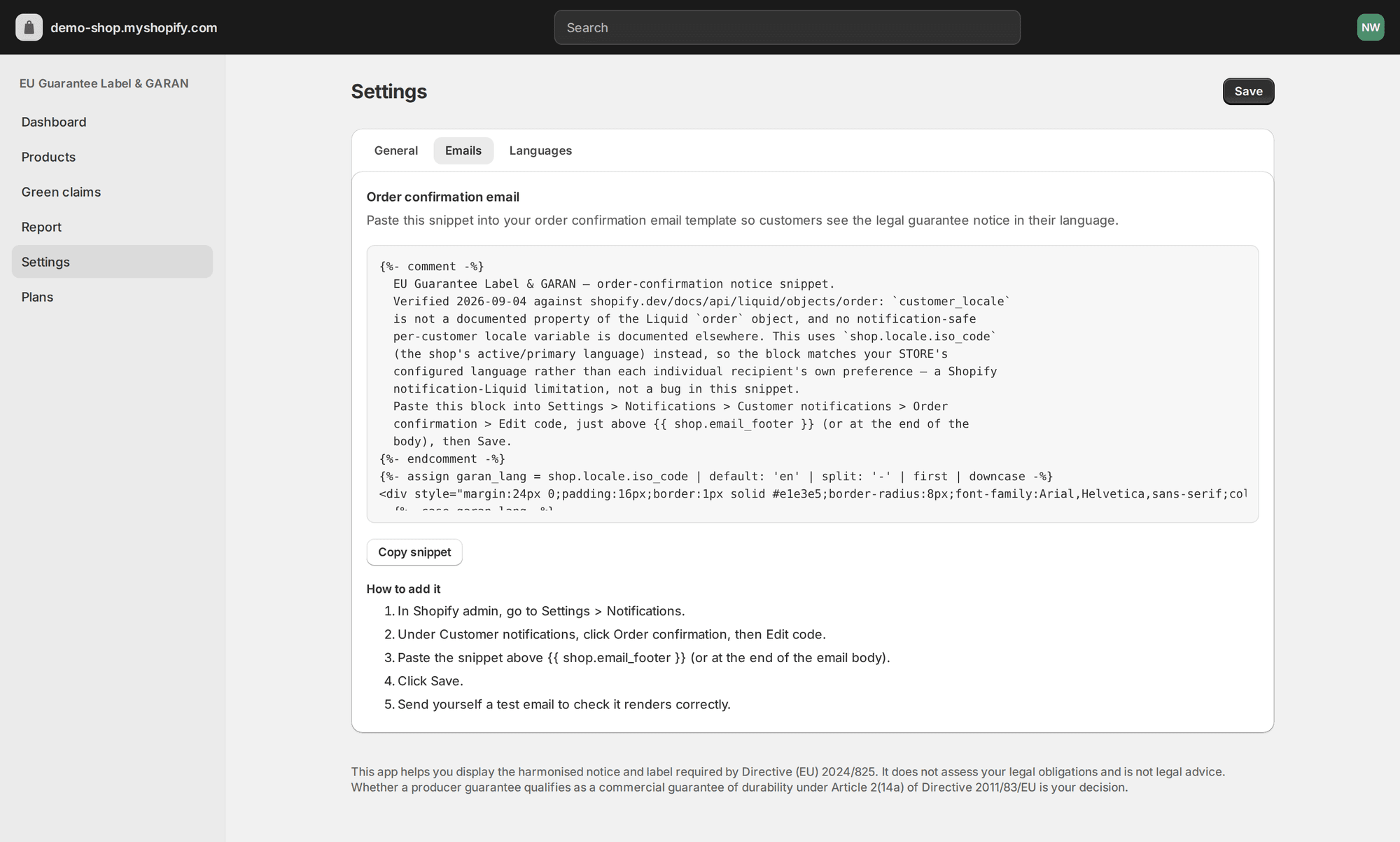
Pas strictement requis pour une vente en ligne, mais cela supprime tout débat sur le fait que l’information a été donnée avant le contrat. Réglages → E-mails génère un snippet avec la langue de votre boutique déjà câblée ; collez-le dans Réglages → Notifications → Confirmation de commande dans l’admin Shopify.
Étape 8 — Vérifier en vitrine
Ne vous fiez jamais à l’admin seul. Ouvrez votre vitrine en fenêtre privée et regardez une vraie page produit :
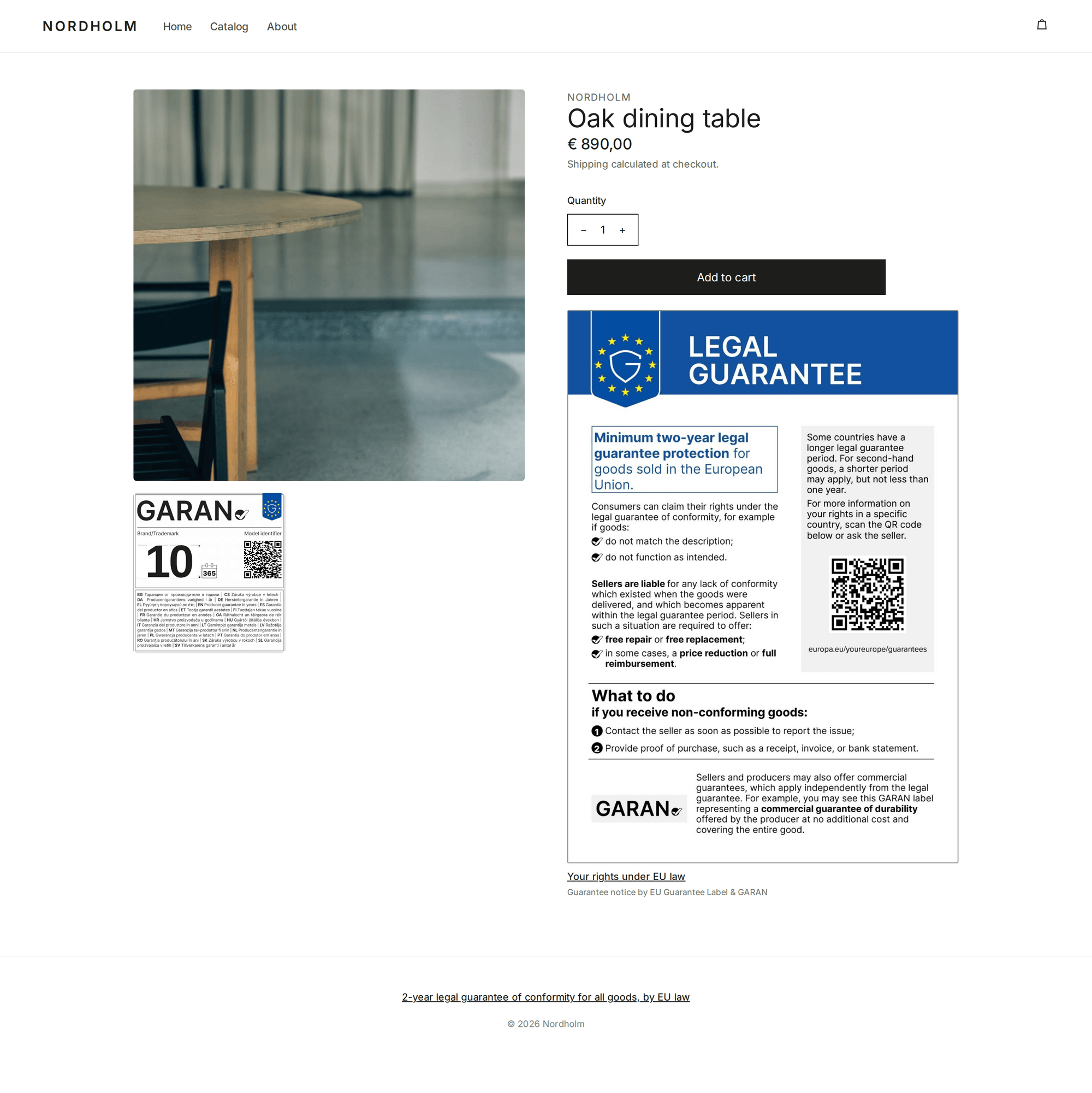
Vérifiez quatre choses :
- L’avis s’affiche sous le formulaire d’ajout au panier, pas sous les avis clients ni hors de la page.
- Le label GARAN apparaît sur un produit que vous avez marqué, et pas sur un produit laissé vide.
- Changer la langue de la boutique change le visuel de l’avis.
- La ligne de pied de page apparaît sur une page non-produit (une collection ou l’accueil).
Si la boutique est protégée par mot de passe, l’app ne peut pas non plus la récupérer — c’est la raison la plus fréquente d’une carte de tableau de bord qui affiche obstinément Pas en ligne.
Étape 9 — Conserver la preuve
Deux fonctionnalités existent pour le jour où quelqu’un demande ce que votre boutique affichait et quand.
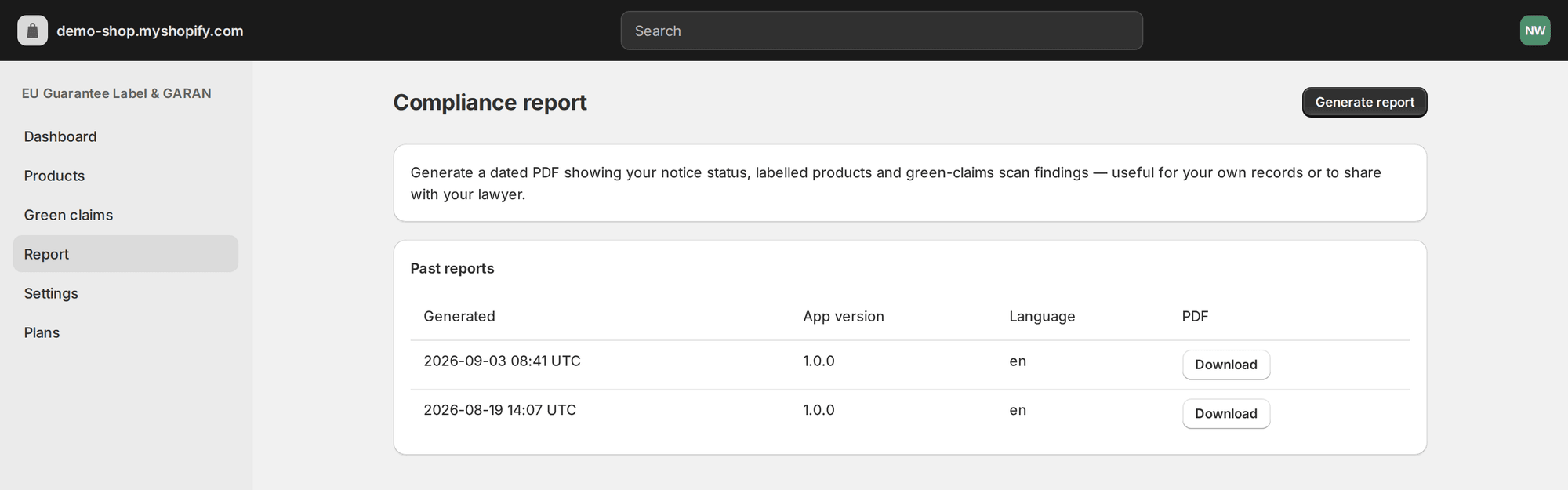
Rapport génère un PDF daté : statut de l’avis, produits étiquetés, résultats de l’analyse, version de l’app. Conservez-le avec vos documents de conformité ou envoyez-le à votre avocat.
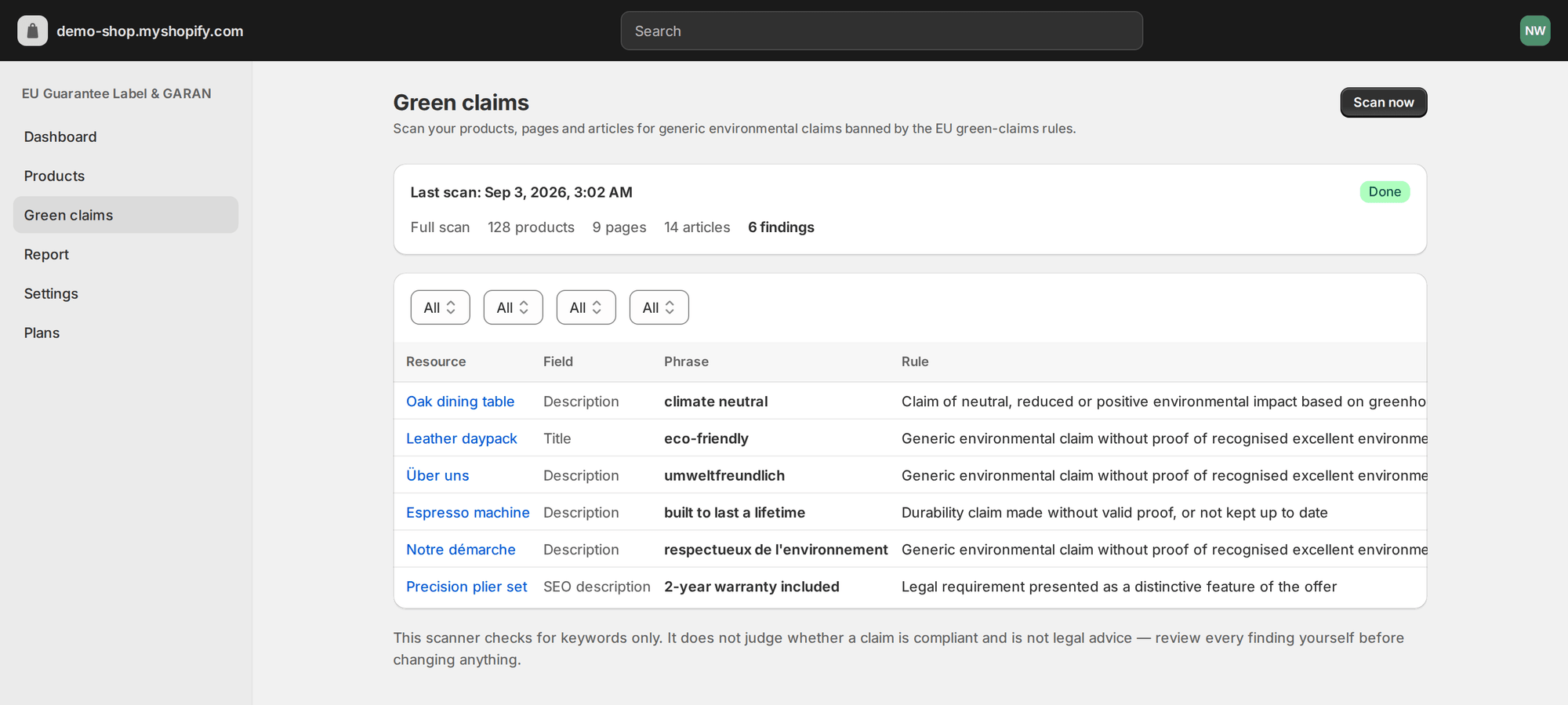
Allégations vertes analyse vos produits, pages et articles à la recherche des allégations environnementales génériques que la même directive interdit — « écologique », « neutre en carbone » — et pointe chacune avec la règle concernée. C’est un contrôle par mots-clés, pas un verdict : examinez chaque résultat vous-même.
Checklist de mise en ligne
Avant le 27 septembre 2026
- App embed activé dans le thème publié — pas dans une copie brouillon, et la carte du tableau de bord affiche En ligne
- Avis visible sur une page produit — vérifié en fenêtre privée, pas seulement dans l’éditeur de thème
- Ligne de pied de page visible sur une page non-produit — collection ou accueil
- Bloc label GARAN dans le template produit — si un produit porte une garantie producteur de plus de 2 ans
- Durées définies sur chaque produit éligible — et vides sur ceux qui ne le sont pas
- Chaque langue publiée vérifiée — le visuel change avec la langue de la boutique
- E-mail de confirmation de commande mis à jour — optionnel, mais il règle la question du moment
- Allégations vertes génériques examinées — la même directive les interdit à partir du 27 septembre
- Rapport daté enregistré — preuve de ce qui était en ligne, et quand
Dépannage
| Symptôme | Cause | Solution |
|---|---|---|
| Le tableau de bord affiche Pas en ligne après enregistrement | Enregistré dans un thème brouillon, ou vitrine protégée par mot de passe | Publier le thème ou lever le mot de passe, puis Revérifier |
| L’avis apparaît deux fois | Le placement produit de l’embed et le bloc avis sont tous deux actifs | Désactiver Afficher l’avis sur les pages produit dans les réglages, ou retirer le bloc |
| Le label ne s’affiche pas sur un produit | Durée de 2 ou moins, vide, ou limite de 5 labels du plan gratuit atteinte | Définir une durée supérieure à 2, ou passer à un plan supérieur pour des labels illimités |
| Le label n’apparaît nulle part | Le bloc GARAN n’a jamais été ajouté au template produit | Éditeur de thème → template produit → Ajouter un bloc → Label de durabilité GARAN |
| L’avis s’affiche dans la mauvaise langue | La langue de boutique n’est pas publiée, donc elle retombe | Publier la langue dans Shopify → Réglages → Langues |
| Rien ne s’affiche pour certains visiteurs | Affichage UE uniquement est activé et le pays de marché est hors UE/EEE | Le désactiver, ou vérifier le pays dans Shopify Markets |
| Pas de section App embeds dans l’éditeur | Thème ancien (non OS 2.0) | Changer de thème, ou utiliser la voie manuelle ci-dessous |
| L’avis est plus large que la colonne produit | Largeur max par défaut de 560 px | Baisser Largeur maximale dans les réglages de l’embed |
L’alternative manuelle
Vous pouvez tout faire à la main : télécharger le visuel officiel pour chaque langue de vente, l’ajouter au template produit, créer un metafield pour la durée de garantie, écrire le Liquid qui n’affiche le label qu’au-delà de deux ans, répéter pour la page panier et pour chaque thème, et revérifier les fichiers chaque fois que la Commission révise une traduction. Comptez un après-midi si vous êtes à l’aise avec Liquid — et voyez notre explication de la loi elle-même pour ce que l’obligation exige réellement.
L’app existe parce que cet après-midi revient à chaque changement de thème.
Questions que se posent les marchands pendant l’installation
Dois-je modifier theme.liquid ou un fichier de thème ?
Non. L’avis est un app embed et le label un app block, ajoutés via l’éditeur de thème. Rien n’est écrit dans vos fichiers de thème, et désinstaller l’app retire les deux.
Combien de temps prend réellement l’installation ?
Environ cinq minutes pour l’avis, plus le temps de décider quels produits portent une garantie producteur de plus de deux ans. L’attribution en masse par collection ou fournisseur rend la seconde partie rapide pour les grands catalogues.
Je vends dans l’UE depuis l’extérieur de l’UE. Cela s’applique-t-il à moi ?
Oui. L’obligation suit le consommateur, pas le vendeur : si vous vendez des biens à des consommateurs dans un État membre de l’UE, vous devez afficher l’avis harmonisé, où que soit basée votre entreprise.
Ai-je besoin du label GARAN si je n’offre aucune garantie supplémentaire ?
Non. Le label ne concerne que les biens pour lesquels le producteur offre, gratuitement, une garantie commerciale de durabilité de plus de deux ans. Tous les autres produits n’ont besoin que de l’avis.
Puis-je changer les couleurs ou le texte pour correspondre à mon thème ?
Non, et aucune app ne doit le permettre. Le design et le contenu des deux visuels sont fixés par le règlement d’exécution (UE) 2025/1960 ; l’app sert les fichiers officiels non modifiés et n’inscrit que la durée dans le champ réservé.
Cela va-t-il ralentir mes pages produit ?
L’avis est une image avec ses dimensions intrinsèques déclarées, en chargement différé et servie depuis le CDN Shopify, donc il réserve sa place et ne provoque aucun décalage de mise en page. Le label est une seconde image, rendue uniquement sur les produits éligibles.
Que se passe-t-il si je ne suis toujours pas conforme le 28 septembre 2026 ?
L’application est nationale. En Allemagne, concurrents et associations de consommateurs peuvent envoyer des mises en demeure pour information obligatoire manquante ; ailleurs, les autorités de protection des consommateurs s’en chargent, avec des amendes pouvant être proportionnelles au chiffre d’affaires dans les cas graves. Il n’y a pas de sanction automatique le premier jour, mais un avis manquant est visible pour quiconque regarde.
Le plan gratuit couvre-t-il vraiment l’avis ?
Oui : l’avis harmonisé sur les pages produit et au-dessus du pied de page, dans les 24 langues, sans limite de durée. Le plan gratuit étiquette jusqu’à cinq produits ; les labels illimités, l’attribution en masse, l’affichage UE uniquement, le snippet e-mail et le rapport de conformité viennent avec les plans payants.
Cette page résume la directive (UE) 2024/825 et le règlement d’exécution (UE) 2025/1960 à titre d’information uniquement. Ce n’est pas un conseil juridique.