
Desde el 27 de septiembre de 2026, todo comerciante que venda bienes a consumidores de la UE debe mostrar el aviso armonizado sobre la garantía legal y — cuando el fabricante ofrezca una garantía de durabilidad gratuita superior a dos años — la etiqueta GARAN armonizada. Ambos están fijados en el Reglamento de Ejecución (UE) 2025/1960: el gráfico no puede redibujarse, recolorearse ni parafrasearse.
Esta guía recorre toda la instalación en una tienda Shopify, pantalla a pantalla. Sin código en el tema, sin desarrollador. Si ya conoces la ley y solo quieres los clics, empieza en el paso 1.
Tiempo
Unos 5 minutos
Coste
El plan gratuito cubre el aviso
Código del tema
Ninguno — app embed y bloques
Fecha límite
27 de septiembre de 2026
Qué estás instalando
Dos cosas distintas, con dos desencadenantes distintos. Distinguirlas bien es la mayor parte del trabajo.
| Aviso de garantía legal | Etiqueta de durabilidad GARAN | |
|---|---|---|
| Base legal | Anexo I del regl. (UE) 2025/1960 | Anexo II del regl. (UE) 2025/1960 |
| Se aplica a | Todo bien vendido a consumidores de la UE | Solo bienes con garantía gratuita del fabricante superior a 2 años |
| ¿Por producto? | No — es el mismo aviso en todas partes | Sí — lleva la duración de ese producto |
| Dónde va | Página de producto, antes de la compra | Junto a la imagen del producto |
| En esta app | App embed, o el bloque «Aviso de garantía legal UE» | Bloque «Etiqueta de durabilidad GARAN» + una duración por producto |
Qué decide la app y qué decides tú
La app muestra el gráfico oficial, en el idioma del cliente, donde tú lo coloques. No decide si una garantía del fabricante es una garantía comercial de durabilidad según el artículo 2(14a) de la Directiva 2011/83/EU — esa valoración es tuya, y es lo único que merece diez minutos de reflexión antes de empezar.
Antes de empezar
- Un tema Online Store 2.0 publicado (Dawn y cualquier tema publicado desde 2021). Los app embeds y app blocks viven en el editor de temas; los temas antiguos necesitan la vía manual de la última sección.
- Tus datos de producto: qué productos llevan garantía del fabricante y por cuántos años. Una hoja de cálculo basta — también puedes asignar duraciones en bloque por colección o proveedor.
- Tus idiomas de tienda publicados. El aviso sigue automáticamente el idioma del cliente, pero solo los idiomas publicados corresponden a su propio gráfico.
Paso 1 — Instala la app
Instala Garantía legal UE y etiqueta GARAN desde el Shopify App Store. Shopify muestra la pantalla de permisos; la app pide leer productos y escribir sus propios metafields ($app:garan), donde se guardan las duraciones de garantía. Nunca toca precios, pedidos ni clientes.
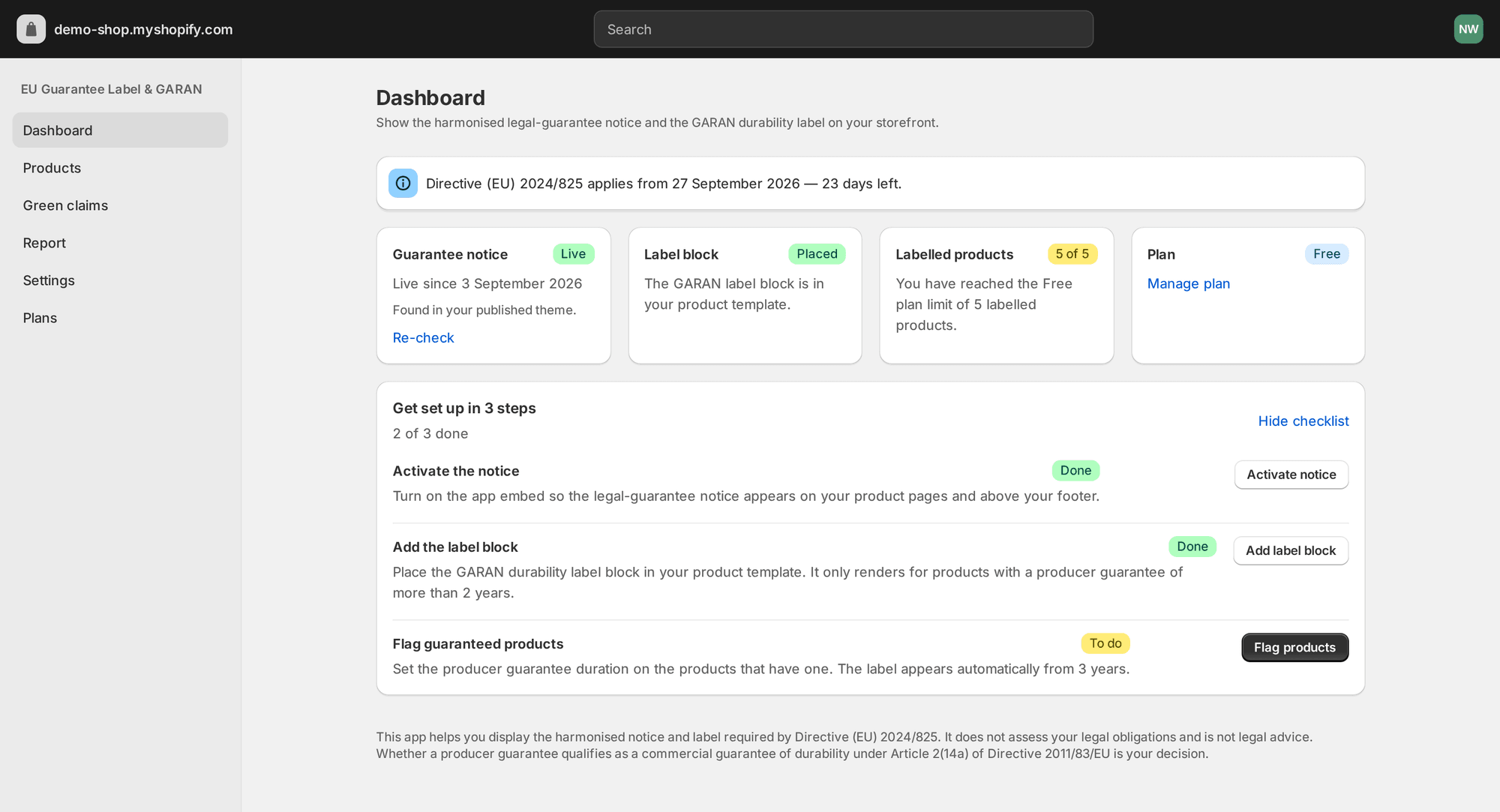
Tras instalar, llegas al panel. Cuatro tarjetas de estado leen tu tienda en vivo, y una lista de tres pasos indica exactamente qué falta — en una instalación nueva, todo:
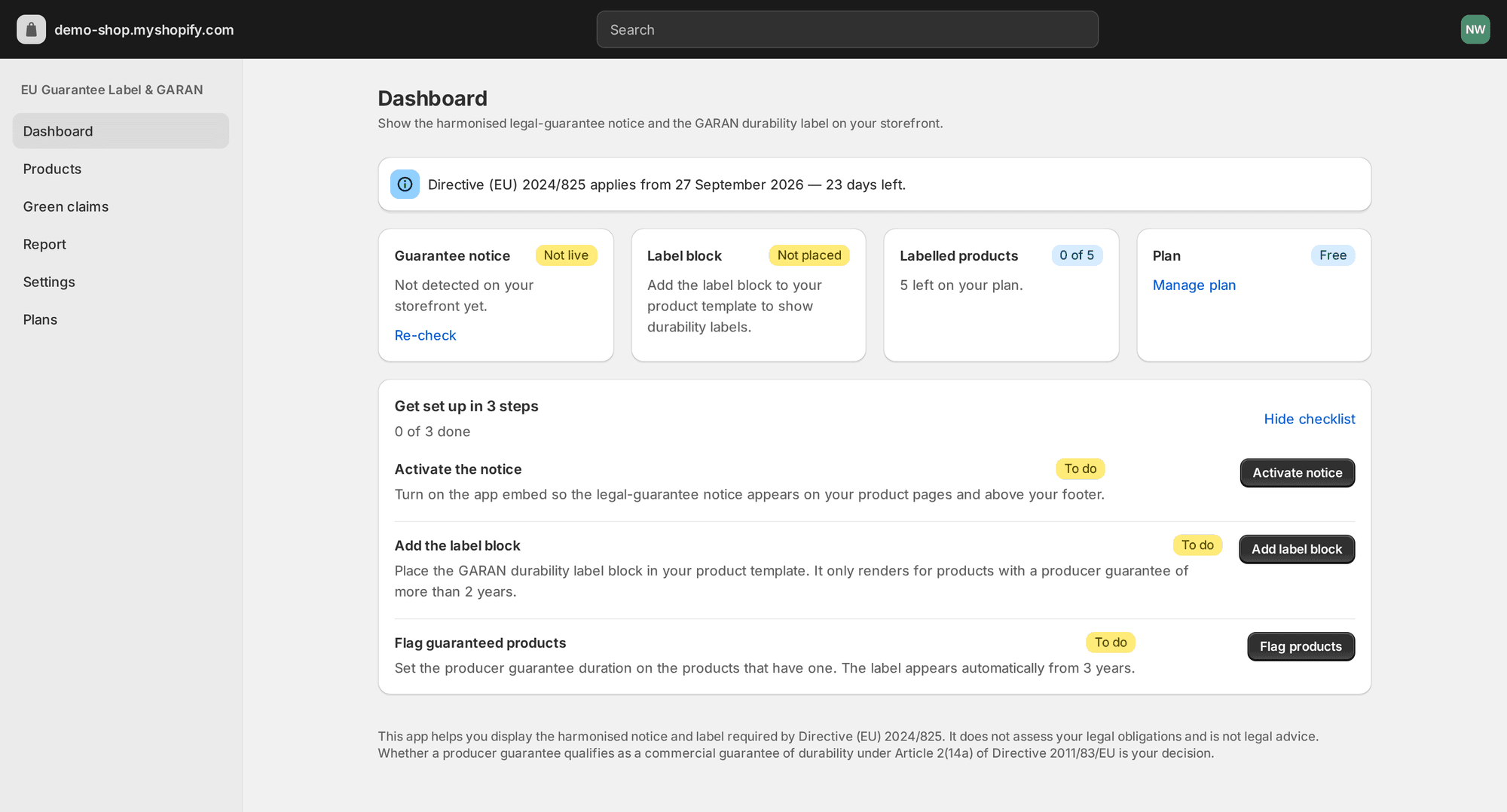
La cuenta atrás de arriba no es decorativa — es la fecha en la que empieza la obligación, y las tarjetas de debajo se comprueban contra tu tema publicado, no contra lo que crees haber hecho.
Paso 2 — Activa el aviso
Haz clic en Activar aviso en la lista. Eso abre tu editor de temas con el app embed preseleccionado, así que solo queda el interruptor.
El embed se llama «Aviso de garantía legal UE (automático)». Activado, coloca el aviso armonizado bajo el formulario de añadir al carrito en las páginas de producto y añade un recordatorio de una línea sobre tu pie de página.
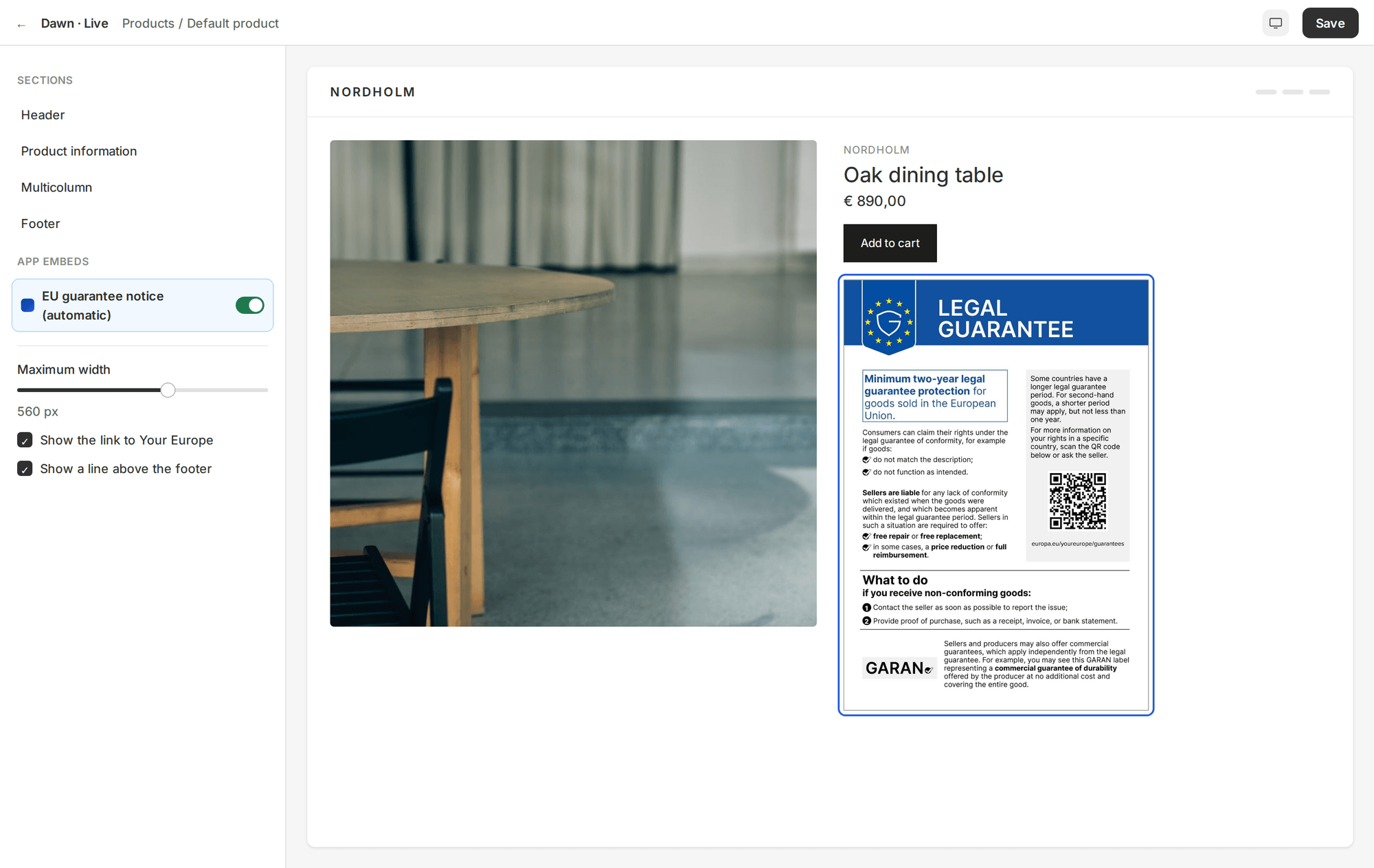
Cuatro ajustes, todos opcionales:
- Ancho máximo — cuánto ocupa el aviso, 320–800 px. 560 px encaja en la mayoría de columnas de producto.
- Mostrar el enlace a Your Europe — añade un enlace a la página de derechos del consumidor de la Comisión, en el idioma del cliente.
- Mostrar solo a visitantes de la UE/EEE — usa el país de mercado de Shopify Markets.
- Mostrar la mención de la app — la pequeña línea de crédito bajo el aviso.
Haz clic en Guardar en el editor de temas. De vuelta en la app, la tarjeta Aviso de garantía legal pasa a Activo en cuanto encuentra el embed en tu tema publicado; si guardaste en un tema borrador, publícalo o usa Volver a comprobar.
¿Prefieres colocarlo tú?
Hay una segunda opción: el bloque «Aviso de garantía legal UE», que colocas en la plantilla de producto como cualquier otro bloque — renderizado en servidor, sin JavaScript, y controlas exactamente dónde queda. Usa el embed o el bloque, no ambos. Si ambos están activos, el embed detecta el marcado del bloque y omite su propia inserción, pero la línea del pie de página sigue viniendo del embed.
Paso 3 — Añade el bloque de etiqueta GARAN
Sáltate este paso si ningún fabricante te ofrece una garantía de durabilidad superior a dos años — la mayoría de tiendas de moda y consumibles nunca la necesitan.
Si algunos productos la llevan, abre el editor de temas en tu plantilla de producto, elige Añadir bloque y Etiqueta de durabilidad GARAN bajo Apps. Arrástralo junto a la imagen del producto, que es donde el anexo II lo espera.
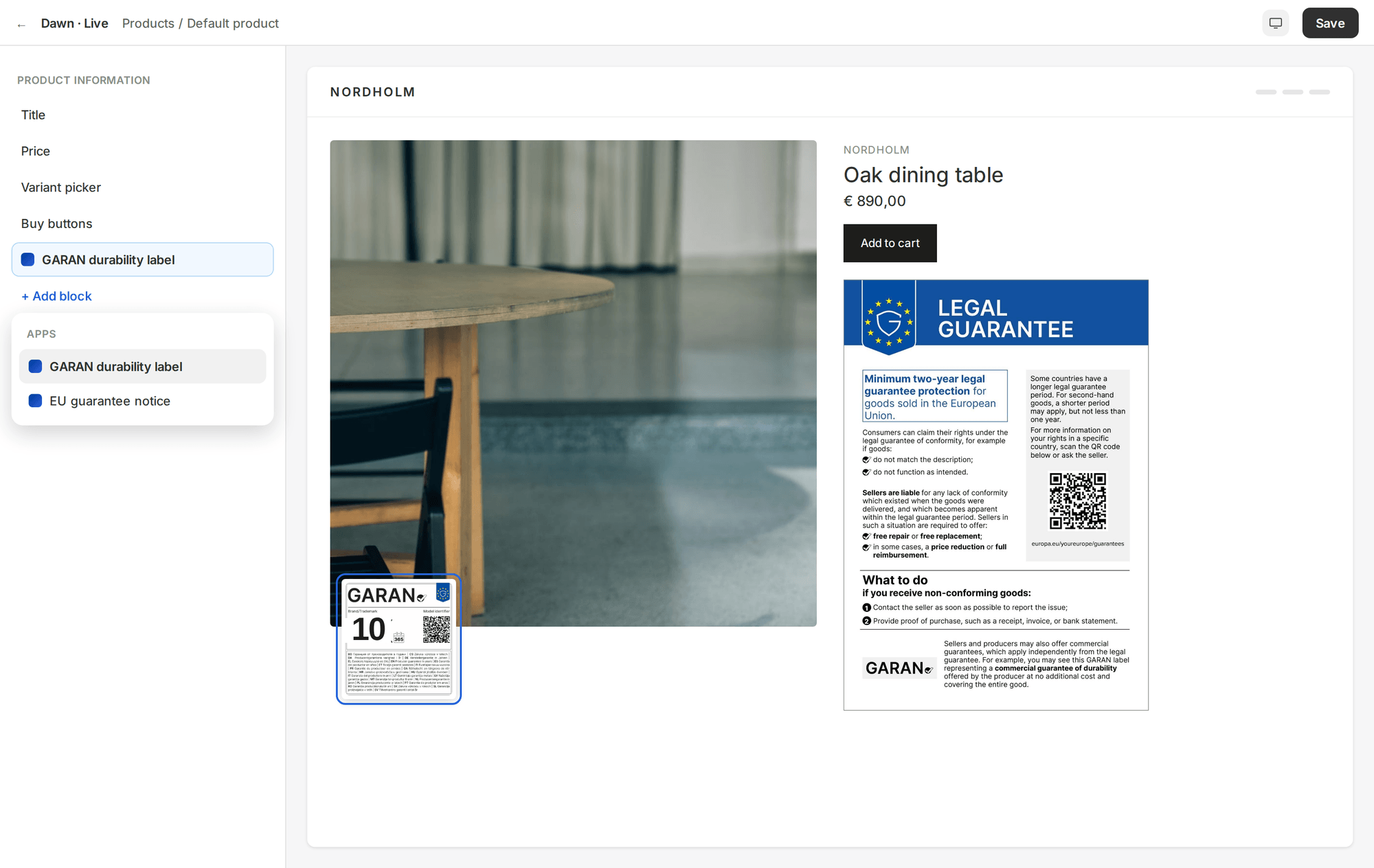
El bloque tiene dos ajustes: Ubicación (en línea, insignia arriba a la izquierda, insignia arriba a la derecha) y Tamaño de la etiqueta. No muestra nada en productos sin una duración válida, así que puedes dejarlo en la plantilla de todo tu catálogo sin riesgo.
Paso 4 — Define las duraciones de garantía
Abre Productos en la app. Cada producto recibe un número: la duración en años de la garantía comercial de durabilidad del fabricante. Los valores por encima de 2 hacen aparecer la etiqueta; 2 o menos significa que el producto muestra solo el aviso de garantía legal.
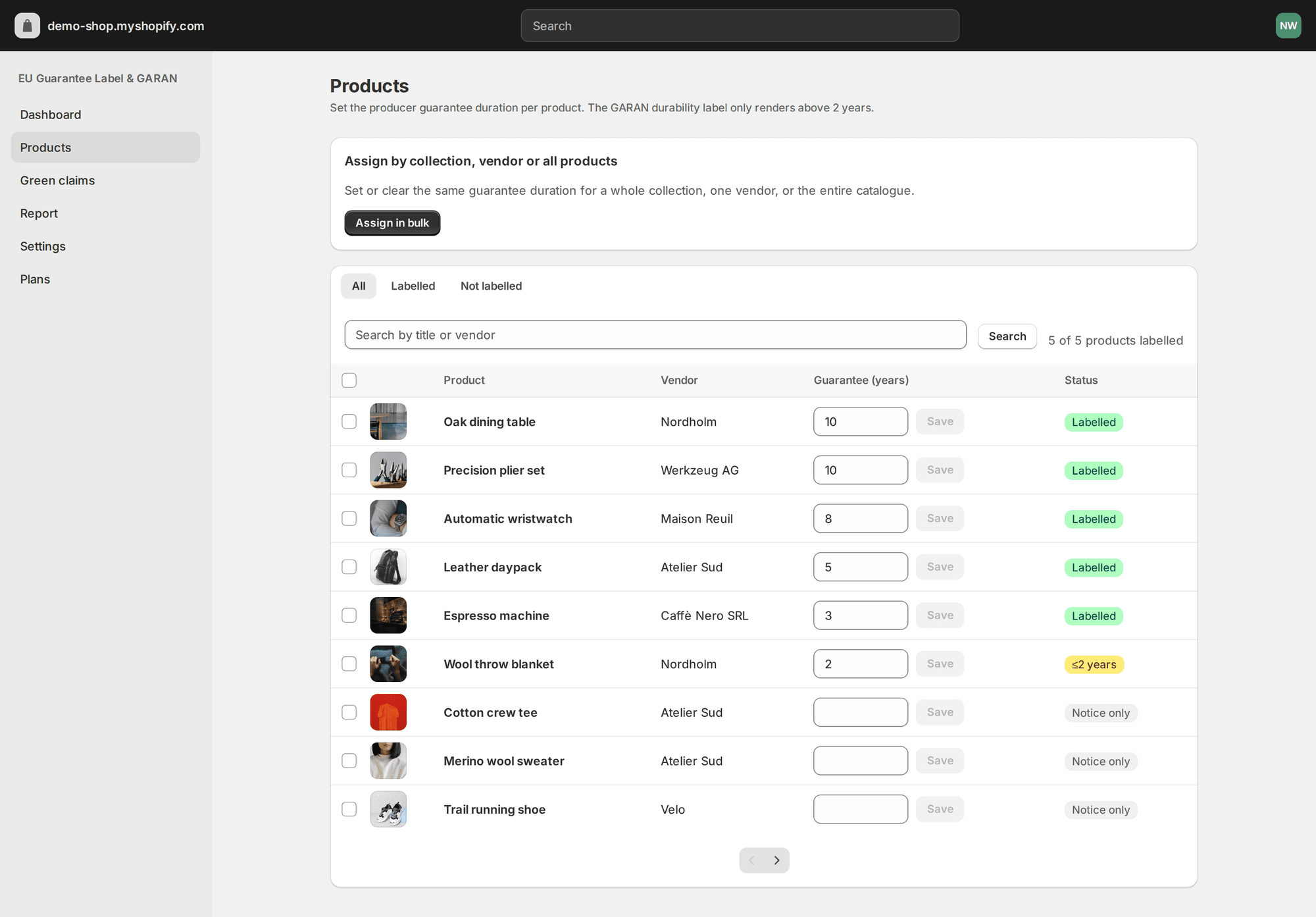
Tres formas de rellenarlo:
- Fila a fila — escribe el número y guarda. Bien para unos pocos productos.
- Seleccionar y definir en bloque — marca varias filas y pulsa Definir años… en la barra de bloque.
- Asignar por colección, proveedor o todos los productos — para catálogos donde todo un proveedor comparte una garantía. Disponible en el plan Complete.
En el plan gratuito
El plan gratuito etiqueta tus primeros cinco productos (el aviso en sí es ilimitado y gratis para siempre). La tarjeta del panel muestra 5 de 5 cuando llegas al límite, y la asignación en bloque te dice cuántos productos se omitieron en lugar de fallar en silencio.
Paso 5 — Revisa tus idiomas
El aviso existe en los 24 idiomas oficiales de la UE, y la app sirve la versión que corresponde al idioma de la tienda — es justo el motivo de servir el gráfico en lugar de una traducción.
Abre Ajustes → Idiomas para ver cómo se resuelve cada uno de tus idiomas publicados:
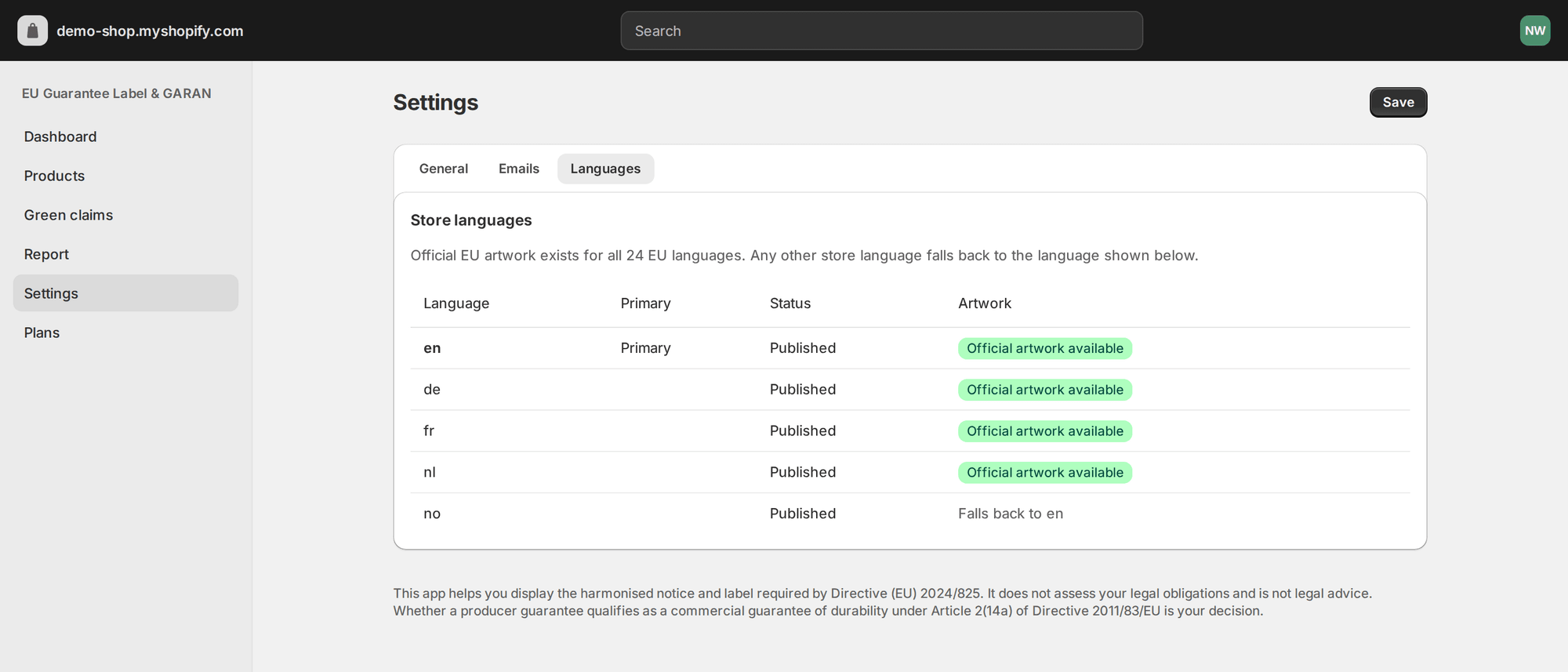
La resolución es exacta: idioma → idioma base → idioma principal de la tienda → inglés. Así de-AT recibe el aviso alemán, y un idioma de tienda fuera de los 24 de la UE (por ejemplo el noruego) recurre a tu idioma principal en lugar de no mostrar nada.
La etiqueta GARAN es deliberadamente neutra en cuanto al idioma: el elemento (V) del gráfico oficial ya incluye la frase «garantía del fabricante en años» en los 24 idiomas, así que un solo archivo sirve para todos los mercados.
Paso 6 — Revisa la ubicación
Ajustes → General contiene las tres decisiones que cambian lo que ven los clientes:
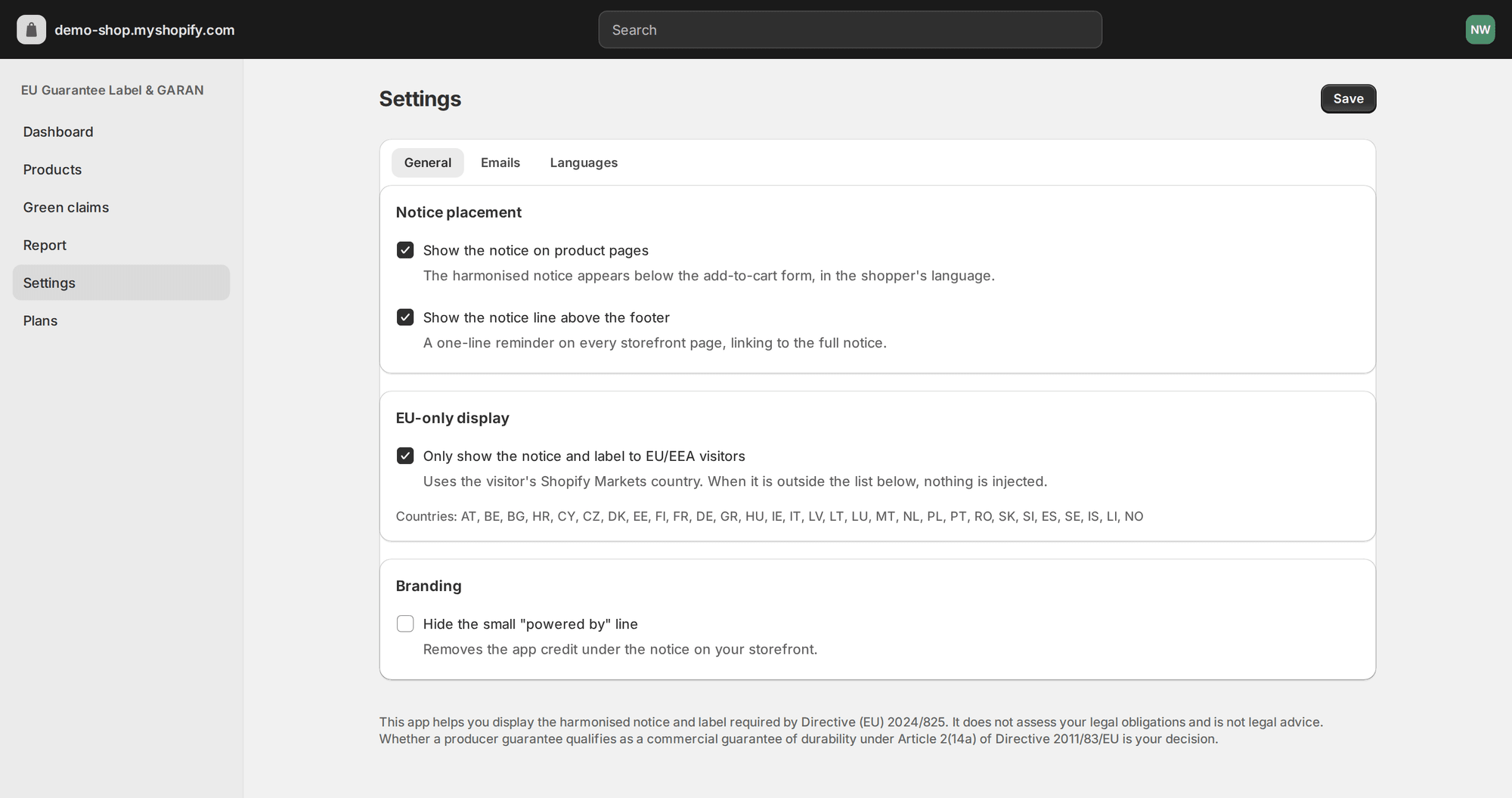
- Ubicación del aviso — páginas de producto, la línea del pie de página, o ambas. Desactiva la ubicación en producto si añadiste tú el bloque de aviso en el paso 2.
- Visualización solo UE — limita el aviso y la etiqueta a los 30 países UE/EEE listados. Útil si la misma tienda también vende al Reino Unido o a EE. UU. Déjalo desactivado si tienes dudas: mostrar el aviso a un cliente de fuera de la UE es inofensivo.
- Marca — oculta la pequeña línea «powered by».
Estos indicadores se reflejan en un metafield de tienda que la extensión de tema lee en Liquid, así que un cambio surte efecto en el siguiente render de página sin llamada de red adicional.
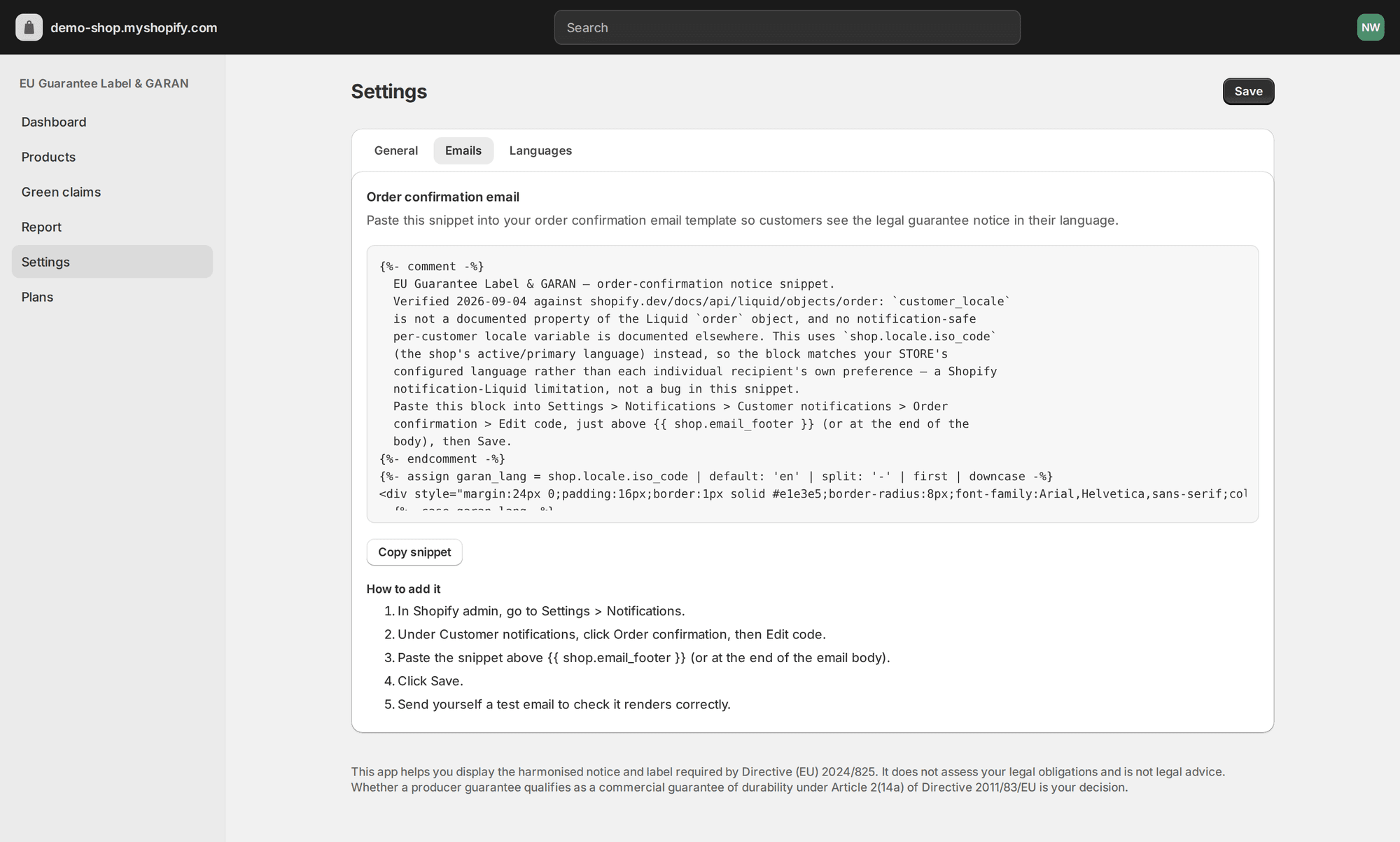
Paso 7 — Añade el aviso a los correos de pedido
No es estrictamente necesario para una venta online, pero elimina cualquier discusión sobre si la información se dio antes del contrato. Ajustes → Correos genera un fragmento con el idioma de tu tienda ya conectado; pégalo en Ajustes → Notificaciones → Confirmación de pedido en el admin de Shopify.
Paso 8 — Verifica en la tienda
Nunca te fíes solo del admin. Abre tu tienda en una ventana privada y mira una página de producto real:
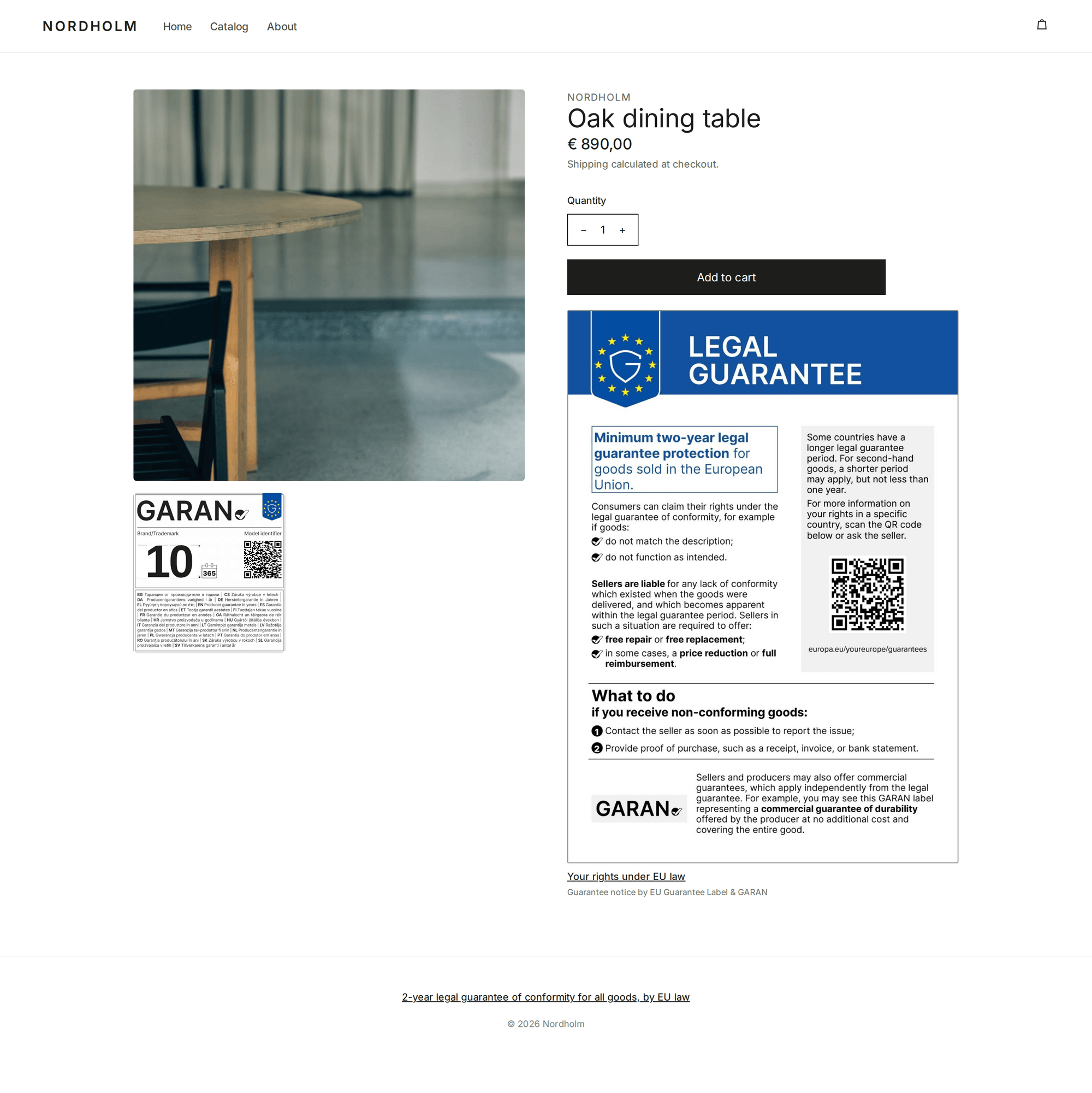
Comprueba cuatro cosas:
- El aviso se muestra bajo el formulario de añadir al carrito, no bajo las reseñas ni fuera de la página.
- La etiqueta GARAN aparece en un producto que marcaste, y no en uno que dejaste en blanco.
- Cambiar el idioma de la tienda cambia el gráfico del aviso.
- La línea del pie de página aparece en una página que no es de producto (una colección o la portada).
Si la tienda está protegida con contraseña, la app tampoco puede acceder — es el motivo más frecuente de una tarjeta del panel que se empeña en mostrar No activo.
Paso 9 — Guarda la prueba
Hay dos funciones para el día en que alguien pregunte qué mostraba tu tienda y cuándo.
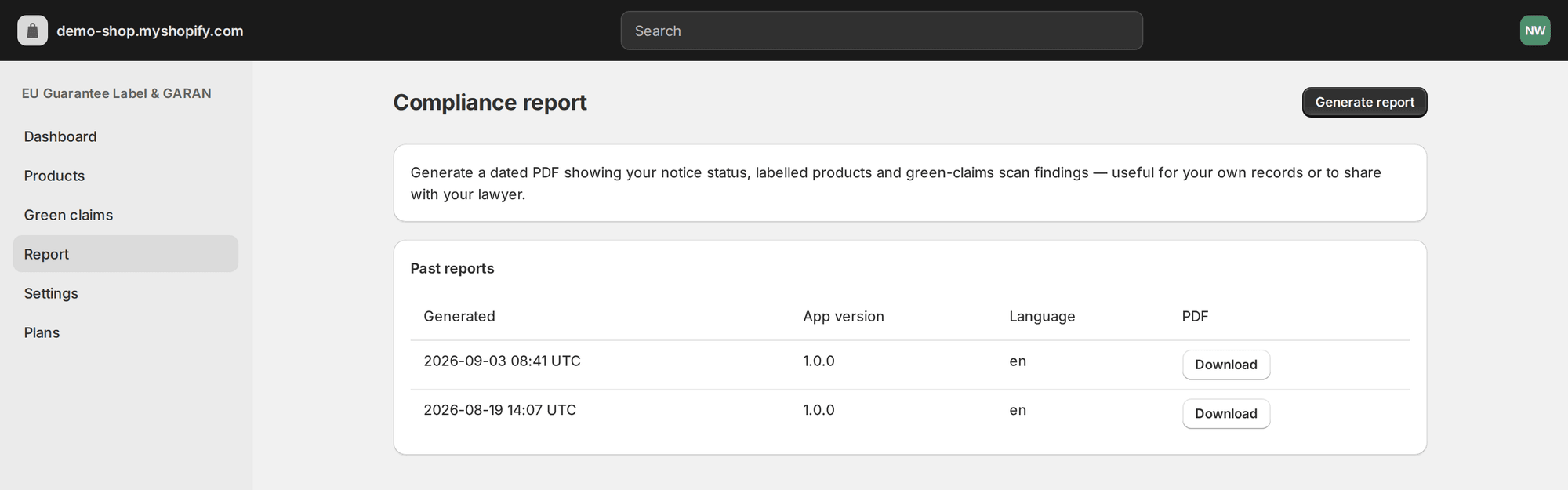
Informe genera un PDF fechado: estado del aviso, productos etiquetados, hallazgos del análisis y versión de la app. Guárdalo con tu documentación de cumplimiento o envíalo a tu abogado.
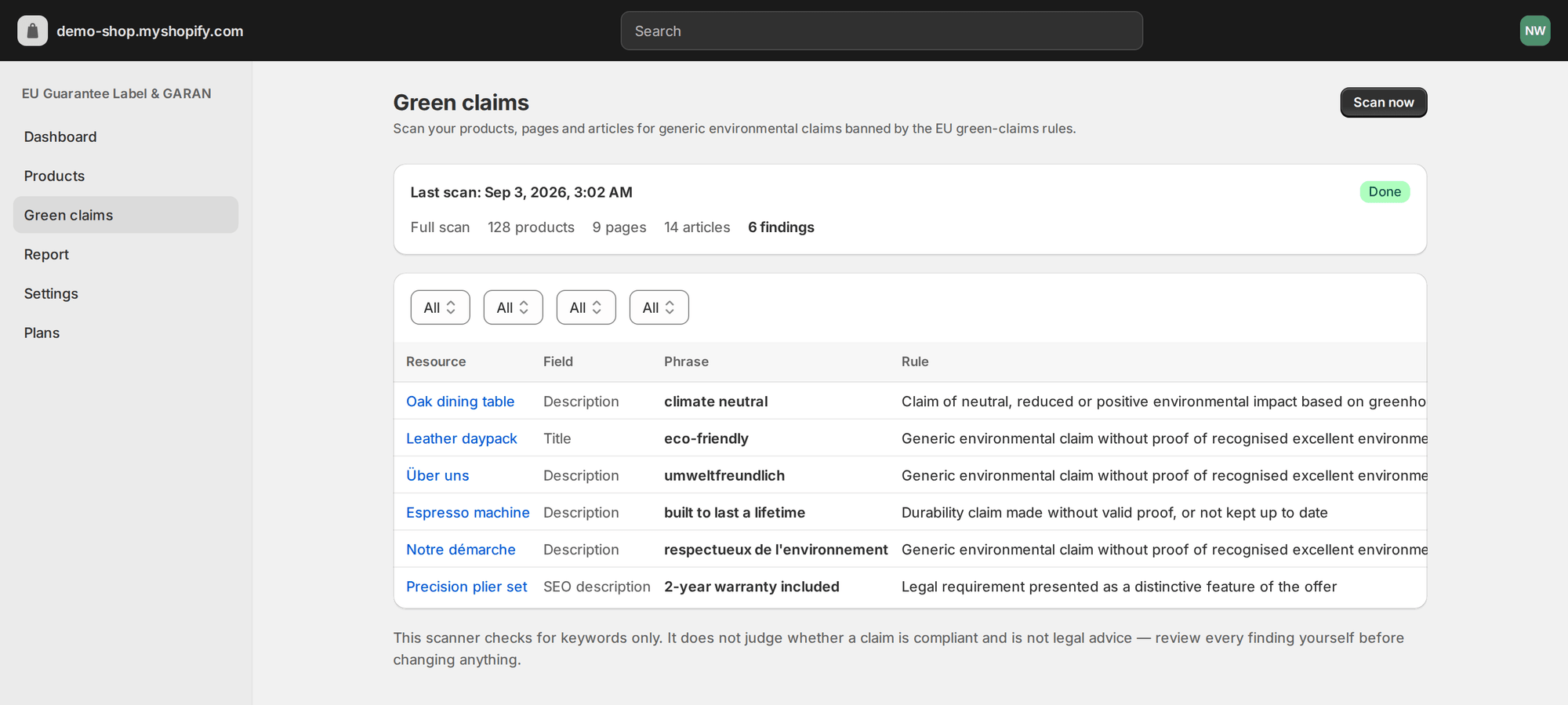
Alegaciones verdes analiza tus productos, páginas y artículos en busca de las alegaciones ambientales genéricas que la misma directiva prohíbe — «ecológico», «climáticamente neutro» — y señala cada una con la norma que incumple. Es una comprobación por palabras clave, no un veredicto: revisa cada hallazgo tú mismo.
Lista de comprobación antes de publicar
Antes del 27 de septiembre de 2026
- App embed activado en el tema publicado — no en una copia borrador, y la tarjeta del panel muestra Activo
- Aviso visible en una página de producto — comprobado en ventana privada, no solo en el editor de temas
- Línea del pie de página visible en una página no-producto — colección o portada
- Bloque de etiqueta GARAN en la plantilla de producto — si algún producto lleva garantía del fabricante superior a 2 años
- Duraciones definidas en cada producto válido — y en blanco en los que no lo son
- Cada idioma publicado revisado — el gráfico cambia con el idioma de la tienda
- Correo de confirmación de pedido actualizado — opcional, pero resuelve la cuestión del momento
- Alegaciones verdes genéricas revisadas — la misma directiva las prohíbe desde el 27 de septiembre
- Informe fechado guardado — prueba de qué estaba activo, y cuándo
Solución de problemas
| Síntoma | Causa | Solución |
|---|---|---|
| El panel dice No activo tras guardar | Guardaste en un tema borrador, o la tienda está protegida con contraseña | Publica el tema o quita la contraseña, y pulsa Volver a comprobar |
| El aviso aparece dos veces | Están activos la ubicación en producto del embed y el bloque de aviso | Desactiva Mostrar el aviso en páginas de producto en Ajustes, o quita el bloque |
| La etiqueta no aparece en un producto | La duración es 2 o menos, está vacía, o se alcanzó el límite de 5 etiquetas del plan gratuito | Define una duración superior a 2, o sube de plan para etiquetas ilimitadas |
| La etiqueta no aparece en ningún sitio | El bloque GARAN nunca se añadió a la plantilla de producto | Editor de temas → plantilla de producto → Añadir bloque → Etiqueta de durabilidad GARAN |
| El aviso aparece en el idioma equivocado | El idioma de la tienda no está publicado, así que recurre | Publica el idioma en Shopify → Ajustes → Idiomas |
| No se muestra nada para algunos visitantes | Visualización solo UE está activada y el país de mercado está fuera de la UE/EEE | Desactívala, o confirma el país en Shopify Markets |
| No hay sección App embeds en el editor | Tema antiguo (no OS 2.0) | Cambia de tema, o usa la vía manual de abajo |
| El aviso es más ancho que la columna de producto | Ancho máximo por defecto de 560 px | Baja Ancho máximo en los ajustes del embed |
La alternativa manual
Puedes hacerlo todo a mano: descargar el gráfico oficial de cada idioma en el que vendas, añadirlo a la plantilla de producto, crear un metafield para la duración de garantía, escribir el Liquid que muestra la etiqueta solo por encima de dos años, repetirlo para la página del carrito y para cada tema, y volver a revisar los archivos cada vez que la Comisión revise una traducción. Cuenta con una tarde si te manejas con Liquid — y consulta nuestra explicación de la ley para saber qué exige realmente la obligación.
La app existe porque esa tarde vuelve cada vez que cambias de tema.
Preguntas que se hacen los comerciantes durante la instalación
¿Tengo que editar theme.liquid o algún archivo del tema?
No. El aviso es un app embed y la etiqueta un app block, ambos añadidos desde el editor de temas. No se escribe nada en tus archivos de tema, y desinstalar la app elimina los dos.
¿Cuánto tarda realmente la instalación?
Unos cinco minutos para el aviso, más el tiempo que tardes en decidir qué productos llevan garantía del fabricante superior a dos años. La asignación en bloque por colección o proveedor hace rápida la segunda parte en catálogos grandes.
Vendo a la UE desde fuera de la UE. ¿Me afecta?
Sí. La obligación sigue al consumidor, no al vendedor: si vendes bienes a consumidores de un Estado miembro de la UE, debes mostrar el aviso armonizado, esté donde esté tu empresa.
¿Necesito la etiqueta GARAN si no ofrezco ninguna garantía adicional?
No. La etiqueta solo aplica a bienes en los que el fabricante ofrece, gratis, una garantía comercial de durabilidad superior a dos años. Todos los demás productos solo necesitan el aviso.
¿Puedo cambiar los colores o el texto para que coincidan con mi tema?
No, y ninguna app debería permitirlo. El diseño y el contenido de ambos gráficos están fijados por el Reglamento de Ejecución (UE) 2025/1960; la app sirve los archivos oficiales sin alterar y solo escribe la duración en el campo reservado.
¿Ralentizará mis páginas de producto?
El aviso es una imagen con sus dimensiones intrínsecas declaradas, carga diferida y servida desde el CDN de Shopify, así que reserva su espacio y no provoca desplazamiento de diseño. La etiqueta es una segunda imagen, renderizada solo en productos válidos.
¿Qué pasa si sigo sin cumplir el 28 de septiembre de 2026?
La aplicación es nacional. En Alemania, competidores y asociaciones de consumidores pueden enviar requerimientos por falta de información obligatoria; en otros países se encargan las autoridades de consumo, con multas que pueden ser proporcionales a la facturación en casos graves. No hay sanción automática el primer día, pero un aviso ausente lo ve cualquiera que mire.
¿El plan gratuito cubre de verdad el aviso?
Sí: el aviso armonizado en las páginas de producto y sobre el pie de página, en los 24 idiomas, sin límite de tiempo. El plan gratuito etiqueta hasta cinco productos; las etiquetas ilimitadas, la asignación en bloque, la visualización solo UE, el fragmento de email y el informe de cumplimiento vienen con los planes de pago.
Esta página resume la Directiva (UE) 2024/825 y el Reglamento de Ejecución (UE) 2025/1960 solo a título informativo. No es asesoramiento legal.